

Cómo saber si tu notebook admite una expansión de memoria RAM y SSD
Respuesta rápida: No todas las notebooks pueden ampliarse. Algunos modelos tienen la memoria RAM soldada a la placa madre, mientras que otros cuentan con ranuras SODIMM libres. Respecto al almacenamiento, la mayoría admite al menos un disco SATA, y los modelos modernos incluyen una ranura M.2 para SSDs NVMe. La única forma 100% segura de saberlo es mediante un diagnóstico de compatibilidad profesional. En SERVICEINFORMATICO® (Rosario), evaluamos tu equipo (Dell, HP, Lenovo, Asus, Acer, Samsung, Apple y más) para decirte exactamente qué admite y evitar que gastes dinero en componentes incompatibles. Atención en 3 sucursales en Rosario y logística nacional.
SOMOS SERVICEINFORMATICO® | ROSARIO | LUNES A VIERNES 9 A 18HS | SERVICIO OFICIAL DELL Y MULTIMARCA
Es una sensación conocida: la notebook se arrastra, tardar minutos en abrir un simple archivo y el miedo constante a que se congele justo antes de guardar tu trabajo. La primera reacción suele ser pensar: “tengo que comprar una computadora nueva”, lo que implica un gasto enorme. Sin embargo, la realidad es que muchos equipos tienen vida útil de sobra si se les realiza la actualización de hardware correcta. El problema es que el mercado está lleno de información confusa, y el miedo a abrir la notebook, romper un clip de plástico, dañar un circuito o comprar un repuesto que simplemente no encaja, paraliza a muchos usuarios. Saber con certeza si tu notebook admite una expansión de memoria RAM o un disco SSD es el primer paso para ahorrar dinero y recuperar la agilidad de tu equipo de marcas como Dell, HP, Lenovo, Asus, Acer, Samsung, Apple, Toshiba o Huawei sin riesgos innecesarios.
Factores clave que determinan si tu notebook es ampliable
- Arquitectura de la placa madre (RAM soldada vs. SODIMM): Muchas notebooks ultraportátiles modernas (especialmente líneas delgadas) tienen los chips de memoria RAM soldados directamente al procesador o a la placa. En estos casos, la ampliación es imposible. Sin embargo, la mayoría de las notebooks de gama media y alta, y prácticamente todas las PCs de escritorio, cuentan con ranuras SODIMM estándar que permiten agregar o reemplazar módulos de memoria.
- Tipo de interfaz de almacenamiento (SATA vs. M.2 NVMe): Casi todas las notebooks de los últimos 15 años tienen una bahía para un disco de 2.5 pulgadas (SATA). Los equipos más modernos (de los últimos 5-7 años) suelen incluir además una ranura M.2, que permite instalar discos SSD NVMe, los cuales son hasta 6 veces más rápidos que los SATA. Identificar cuál de estas opciones tiene tu placa madre es fundamental para elegir la mejora correcta.
- Límites del procesador y la BIOS: Aunque físicamente haya una ranura libre, el procesador y el firmware (BIOS) del equipo tienen un límite máximo de memoria RAM soportada (por ejemplo, 16 GB o 32 GB) y una velocidad máxima de frecuencia (por ejemplo, 3200 MHz). Instalar un módulo que exceda estos límites hará que el sistema no arranque o que funcione a una velocidad reducida.
¿Qué riesgos corrés si intentás ampliar el hardware sin un diagnóstico profesional?
La improvisación en la actualización de hardware puede convertir una mejora esperada en un desastre costoso.
- Pérdida económica por compra de repuestos incompatibles: Comprar un módulo de RAM DDR4 cuando tu equipo solo soporta DDR3, o un SSD NVMe cuando tu placa solo tiene puerto SATA, resulta en un gasto inútil, ya que las tiendas suelen no aceptar devoluciones de componentes electrónicos una vez abiertos.
- Daño físico irreversible a la placa madre: La manipulación sin herramental antiestático, el uso de fuerza excesiva para insertar un conector o el desconocimiento de la ubicación de los tornillos correctos puede romper pistas, zócalos o generar cortocircuitos que inutilicen el equipo por completo.
- Pérdida de datos y anulación de garantías: Una instalación incorrecta puede corromper el sistema de archivos. Además, si se fuerza la apertura de un chasis sin seguir el protocolo del fabricante, se pueden romper sellos de garantía, dejándote sin cobertura oficial ante cualquier falla futura.
¿Querés saber más sobre cómo optimizar tu equipo de forma segura? Lee también: Disco SSD vs. HDD: La actualización que revive tu notebook y ¿Cuánta memoria RAM necesita realmente tu notebook hoy en día?
Solución profesional: diagnóstico y upgrade seguro en nuestro laboratorio de Rosario
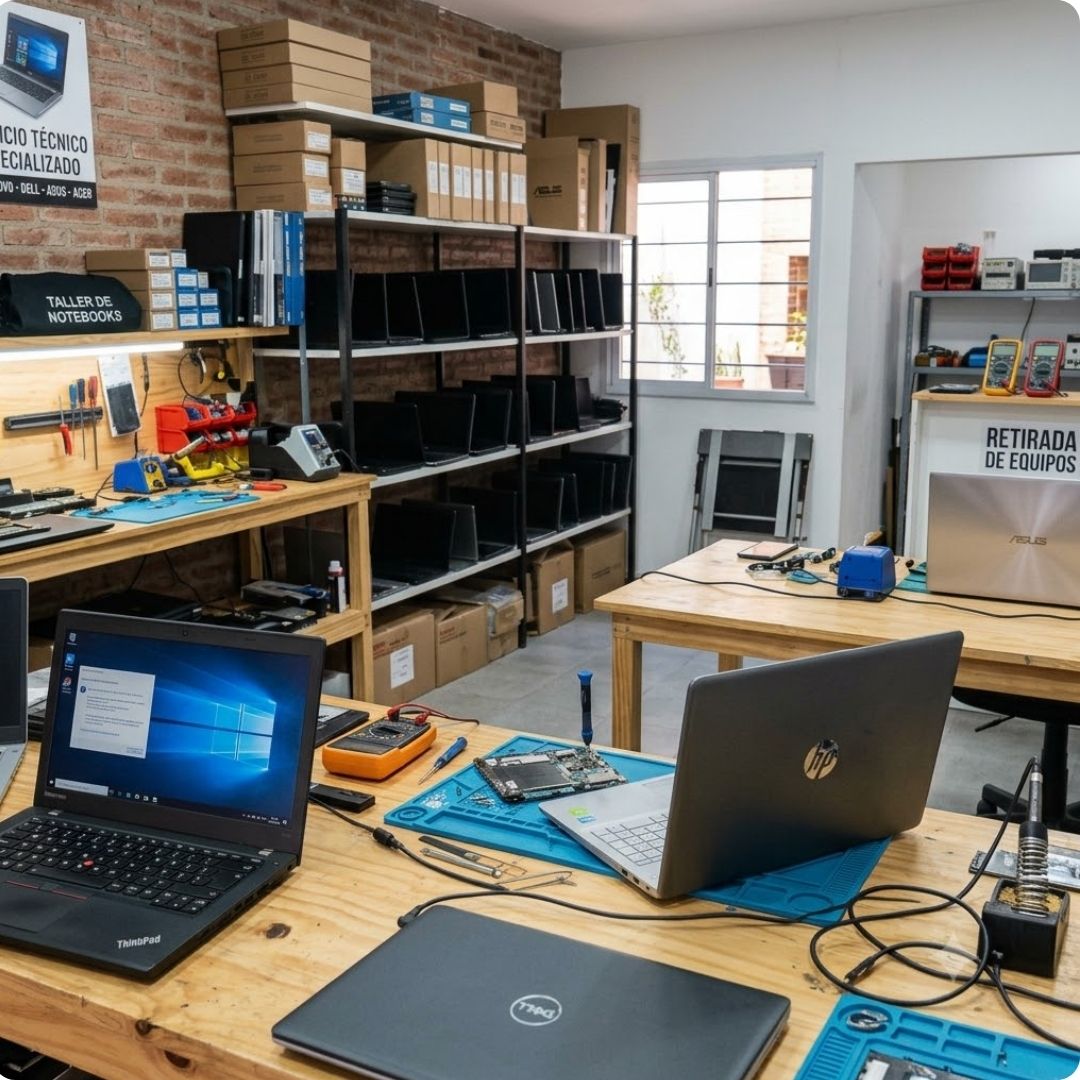
En SERVICEINFORMATICO®, con más de 15 años de experiencia y como centro de servicio técnico multimarca en Rosario (especialistas en Dell, HP, Lenovo, Asus, Acer, Samsung, Apple, Toshiba y más), eliminamos la incertidumbre con un proceso estructurado:
- Diagnóstico de compatibilidad exhaustivo: revisamos el modelo exacto de tu placa madre, las especificaciones del procesador y las ranuras físicas disponibles para determinar con precisión qué componentes admite tu equipo.
- Asesoramiento honesto y personalizado: te informamos si la ampliación es viable, cuál es la mejora de rendimiento real que podés esperar y te cotizamos los repuestos de marcas reconocidas que mejor se adaptan a tu presupuesto y necesidades.
- Instalación profesional con protocolos de seguridad: utilizamos pulseras antiestáticas, herramental de precisión y técnicas de apertura específicas para cada marca, garantizando que no se dañe ningún clip, cable o componente durante el proceso.
- Pruebas de estrés y validación: una vez instalado el nuevo hardware, ejecutamos pruebas de estabilidad y benchmarking para asegurar que el sistema reconoce la totalidad de la nueva capacidad y funciona a la velocidad máxima permitida.
El resultado es la tranquilidad de saber que tu equipo fue mejorado de forma segura, optimizando tu inversión y extendiendo la vida útil de tu notebook por varios años más. Podés traer tu equipo a cualquiera de nuestras sucursales en Rosario o consultarnos por el servicio de logística para el interior del país.
📍 Nuestras sucursales en Rosario:
- Sucursal 1 — San Luis 3087, Rosario | Reparaciones · Tel: 341 368 5422
- Sucursal 2 — Santa Fe 1393, Rosario | Reparaciones · Tel: 341 228 9932
- Sucursal Ventas — San Luis 3087, Rosario | Ventas y consultas · Tel: 341 550 1090
Horario: lunes a viernes de 9 a 18 hs. · Ver toda la información de contacto →
Servicio técnico a domicilio en Rosario: para empresas y particulares
¿No podés trasladar el equipo hasta el taller? No hay problema. SERVICEINFORMATICO® cuenta con un equipo de técnicos que se desplazan directamente a tu domicilio u oficina en Rosario y el Gran Rosario. Tanto si sos una empresa que necesita auditar la capacidad de ampliación de su flota de equipos, como un particular que prefiere la comodidad de su hogar, coordinamos la visita de forma rápida y sencilla por WhatsApp.
🏠 ¿Qué incluye el servicio técnico a domicilio?
- Empresas: auditoría de hardware en sitio, planificación de upgrades estandarizados de RAM y SSD para múltiples equipos, y mantenimiento preventivo.
- Particulares: diagnóstico de compatibilidad, instalación de componentes y reparación de notebooks y PCs de escritorio sin tener que salir de tu casa, en Rosario y Gran Rosario.
- Clonación de datos e instalación de sistemas operativos realizadas directamente en tu ubicación, con pruebas de funcionamiento en el acto.
- Coordinación del turno rápida y sin burocracia: hablanos por WhatsApp al 3415501090.
Contactar por servicio a domicilio
Solicitar Turno de Diagnóstico en Rosario
Preguntas frecuentes sobre la expansión de hardware en notebooks
¿Cómo sé si mi notebook se puede ampliar con más RAM o un SSD?
La única forma 100% segura es verificar las especificaciones técnicas del modelo exacto o realizar una inspección física. Muchos equipos tienen la RAM soldada, mientras que otros poseen ranuras SODIMM libres. En nuestro laboratorio de Rosario realizamos esta verificación sin riesgos para tu equipo.
¿Qué pasa si instalo una memoria RAM o un SSD incompatible?
El sistema simplemente no reconocerá el componente, la notebook no encenderá (emitirá pitidos de error) o, en el peor de los casos, podrías provocar un cortocircuito que dañe la placa madre de forma permanente. Por eso es crucial realizar un diagnóstico de compatibilidad profesional.
¿Puedo ampliar la RAM y el disco SSD al mismo tiempo?
Sí, y es altamente recomendable. Hacer ambas actualizaciones en una sola intervención optimiza el costo de la mano de obra y garantiza la máxima sinergia de rendimiento: la RAM permite manejar más tareas simultáneas, mientras que el SSD asegura que el sistema cargue a máxima velocidad.
¿Necesito formatear la notebook para instalar un nuevo SSD?
No necesariamente. Ofrecemos el servicio de ‘clonación de disco’, que copia exactamente tu sistema operativo, programas, configuraciones y archivos personales del disco antiguo al nuevo SSD. Tu notebook funcionará igual que antes, pero drásticamente más rápida, sin que pierdas nada.