

Cómo conectar dos monitores externos a tu notebook para aumentar el espacio de trabajo
SOMOS SERVICEINFORMATICO® | ROSARIO | LUNES A VIERNES 9 A 18HS | SERVICIO TÉCNICO DELL, HP, LENOVO, ACER, ASUS, APPLE, SAMSUNG Y MULTIMARCA
Perder el hilo de una presentación porque tenés que alternar constantemente entre 15 pestañas, o conectar un monitor externo y que la pantalla quede en negro justo antes de una reunión, son situaciones que generan una frustración inmediata y ponen en riesgo tu profesionalismo. Ampliar tu espacio de trabajo con múltiples pantallas no es solo un lujo, es una necesidad de eficiencia, pero requiere una configuración técnica precisa. Ya sea que uses un equipo Dell, HP, Lenovo, Acer, Asus, Samsung o Apple, forzar conexiones incompatibles o usar adaptadores genéricos puede dañar los puertos de la placa madre. Un laboratorio especializado en Rosario garantiza que tu setup funcione de forma fluida, estable y segura.
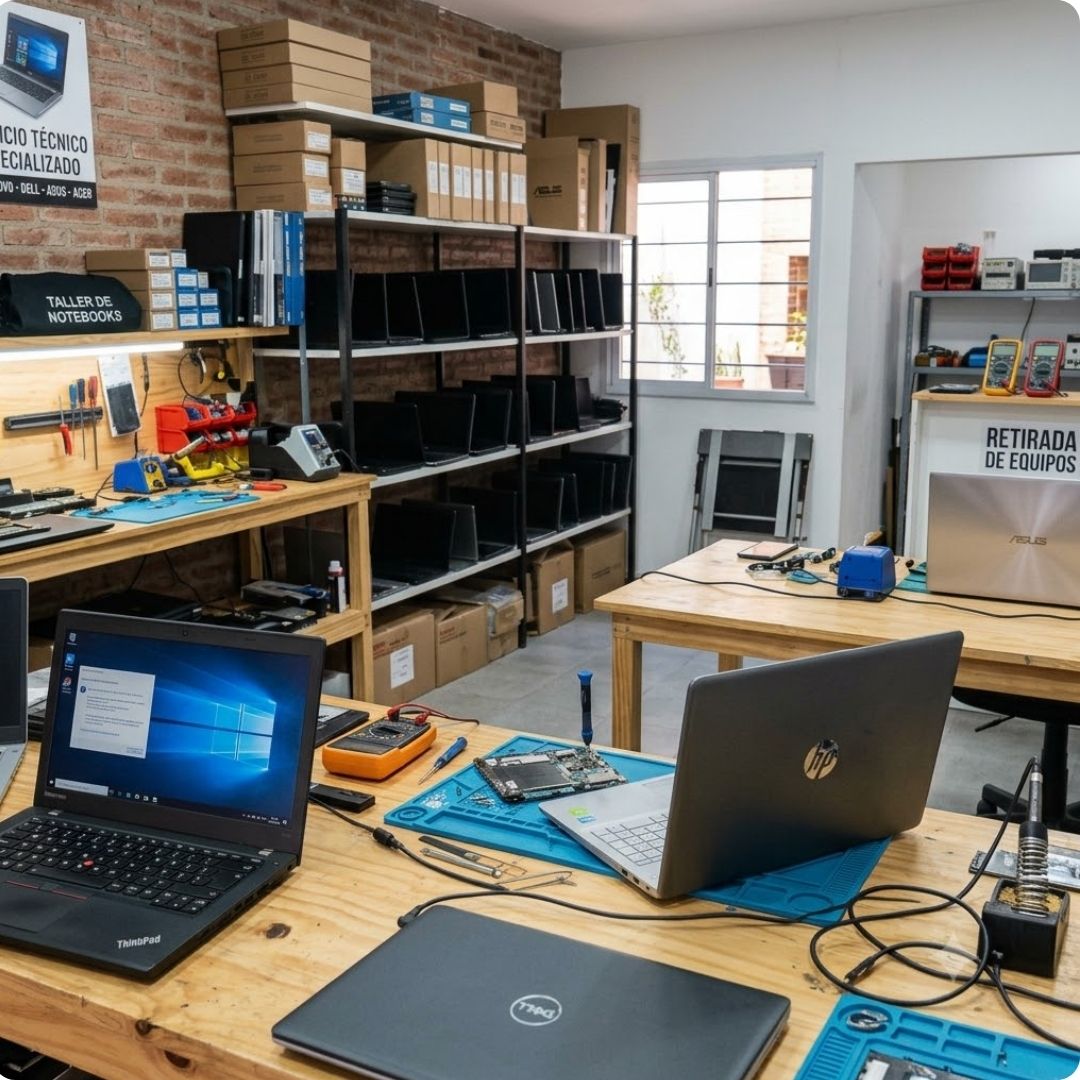
Las tres causas principales de fallos al conectar monitores externos
- Puertos limitados, dañados o mal interpretados: No todos los puertos USB-C transmiten video. Si tu notebook no tiene la tecnología DisplayPort Alt Mode o Thunderbolt, un adaptador USB-C a HDMI simple no funcionará. Además, el uso forzoso puede dañar físicamente el puerto de la placa madre.
- Drivers de video desactualizados o genéricos: Un controlador de gráficos obsoleto o el uso de drivers genéricos de Windows en lugar de los oficiales de Intel, AMD o NVIDIA impide que el sistema operativo reconozca correctamente la resolución y la frecuencia de actualización del monitor externo, causando parpadeos o imagen estirada.
- Docking stations o adaptadores de baja calidad: Los hubs USB baratos no gestionan adecuadamente el ancho de banda ni la alimentación eléctrica. Esto provoca desconexiones intermitentes, sobrecalentamiento del adaptador y, en casos extremos, picos de tensión que afectan el controlador USB de la notebook.
¿Qué riesgos concretos corré si forzás la conexión sin asesoramiento?
Ignorar las especificaciones técnicas de tu equipo no solo genera incomodidad: tiene consecuencias físicas irreversibles sobre los componentes internos y tu flujo de trabajo.
- Daño en el puerto de video o placa madre: Insertar cables con fuerza o usar adaptadores que no gestionan la energía puede quemar el controlador de video integrado, una reparación que requiere microsoldadura y tiene un costo significativamente mayor que una configuración preventiva.
- Pérdida de datos y productividad: Una conexión inestable puede provocar que el monitor se apague en medio de una tarea crítica, o que el sistema se congele al intentar gestionar múltiples pantallas con recursos insuficientes.
- Sobrecalentamiento del equipo: Forzar la salida de video en notebooks con mantenimiento térmico deficiente (pasta térmica seca) eleva la temperatura global del sistema, activando el thermal throttling y haciendo que todo el entorno de trabajo se vuelva lento e inoperable.
¿Querés saber más sobre problemas relacionados? Lee también: Limpieza interna de notebooks: cómo evitar que se queme el equipo y ¿Cada cuánto tiempo se debe cambiar la pasta térmica?
Solución profesional: configuración de múltiples pantallas en nuestro taller de Rosario
En SERVICEINFORMATICO®, con más de 15 años de experiencia y como referentes en servicio técnico multimarca en Rosario (especialistas certificados en Dell, HP, Lenovo, Acer, Asus, Samsung, Apple y más), aplicamos un protocolo riguroso para tu estación de trabajo:
- Diagnóstico exhaustivo de los puertos físicos y la capacidad gráfica de tu modelo específico para determinar la configuración máxima de pantallas soportada.
- Actualización o reinstalación limpia de los drivers de video oficiales (Intel, AMD, NVIDIA o Apple) para garantizar la compatibilidad y estabilidad de la señal.
- Recomendación e instalación de docks, adaptadores o cables certificados que gestionen correctamente el ancho de banda y la alimentación eléctrica sin sobrecargar el equipo.
- Configuración avanzada del sistema operativo (escritorio extendido, resolución nativa, frecuencia de actualización y gestión de energía) para un rendimiento fluido.
- Pruebas de estrés y estabilidad de la conexión antes de la entrega, asegurando que tu setup soporte jornadas laborales exigentes sin caídas ni parpadeos.
El resultado es un entorno de trabajo ampliado, silencioso y confiable. Podés traer tu equipo a cualquiera de nuestras sucursales en Rosario o consultarnos por el servicio de logística para el interior del país.
- Sucursal 1 — San Luis 3087, Rosario | Reparaciones · Tel: 341 368 5422
- Sucursal 2 — Santa Fe 1393, Rosario | Reparaciones · Tel: 341 228 9932
- Sucursal Ventas — San Luis 3087, Rosario | Ventas y consultas · Tel: 341 550 1090
Horario: lunes a viernes de 9 a 18 hs. · Ver toda la información de contacto →
Servicio técnico a domicilio en Rosario: instalamos tu setup de múltiples monitores
¿No podés trasladar el equipo o necesitás que todo quede funcionando en tu casa? No hay problema. SERVICEINFORMATICO® cuenta con un equipo de técnicos que se desplazan directamente a tu domicilio u oficina en Rosario y el Gran Rosario. Tanto si sos una empresa con múltiples equipos que necesita soporte en sitio, como un particular que prefiere no moverse, coordinamos la visita de forma rápida y sencilla por WhatsApp para dejar tu estación de trabajo con múltiples pantallas 100% operativa.
- Empresas: soporte técnico en sitio para múltiples equipos, configuración de docks, redes locales y puesta a punto de estaciones de trabajo con múltiples pantallas.
- Particulares: diagnóstico, reparación y configuración de notebooks y PCs de escritorio sin tener que salir de tu casa, en Rosario y Gran Rosario.
- Instalación de adaptadores, actualización de drivers, limpieza interna y upgrades de RAM/SSD realizados directamente en tu ubicación.
- Coordinación del turno rápida y sin burocracia: hablanos por WhatsApp al 3415501090.
Preguntas frecuentes sobre conexión de monitores externos
¿Por qué mi segundo monitor parpadea o se desconecta solo?
Generalmente se debe a un cable HDMI/DisplayPort de baja calidad, un adaptador USB-C que no gestiona bien la energía, o drivers de video desactualizados. En nuestro taller de Rosario, probamos y reemplazamos estos componentes por alternativas certificadas para equipos Dell, HP, Lenovo, Acer, Asus, Apple y Samsung.
¿Cuánto demora el diagnóstico en el taller de Rosario?
Realizamos diagnóstico y presupuesto el mismo día de ingreso. Como especialistas multimarca, recibimos equipos de toda la provincia de Santa Fe y del interior del país mediante logística especializada. Tenemos 3 sucursales en Rosario y atendemos de lunes a viernes de 9 a 18 hs.
¿Necesito una docking station o basta con un adaptador simple?
Depende de tu modelo. Si tu notebook tiene USB-C con Thunderbolt o DisplayPort Alt Mode, un dock de calidad te permitirá conectar múltiples monitores, periféricos y carga con un solo cable. Nuestros técnicos evalúan tu equipo y te recomiendan la solución más eficiente y segura.
¿Qué pasa si fuerzo un adaptador incompatible en mi notebook?
Puedes provocar un cortocircuito o sobrecalentamiento en el controlador USB o de video de la placa madre. Esto deriva en una reparación compleja y costosa. Siempre es recomendable verificar la compatibilidad con un técnico especializado antes de adquirir o forzar cualquier accesorio.