

Diagnóstico casero: Cómo saber qué pieza falló cuando tu PC no da video
SOMOS SERVICEINFORMATICO® | ROSARIO | LUNES A VIERNES 9 A 18HS | SERVICIO OFICIAL DELL Y MULTIMARCA
Presionás el botón de encendido, escuchás que los ventiladores giran, ves las luces del gabinete encendidas, pero la pantalla sigue en negro. Esa sensación de impotencia y la pregunta inmediata—"¿qué se rompió ahora?"—es una de las más frustrantes en el mundo de la informática. Una PC que enciende pero no da video puede tener múltiples causas, desde algo tan simple como un cable mal conectado hasta una falla crítica en la placa madre o la memoria RAM. Lo bueno es que, con un proceso de eliminación lógico y ordenado, podés identificar el componente problemático antes de llevar el equipo al taller. En SERVICEINFORMATICO® (Rosario), somos Servicio Técnico Oficial Dell y multimarca con más de 15 años de experiencia: te guiamos en el diagnóstico casero y, si el problema es más complejo, nuestro laboratorio lo resuelve con precisión.
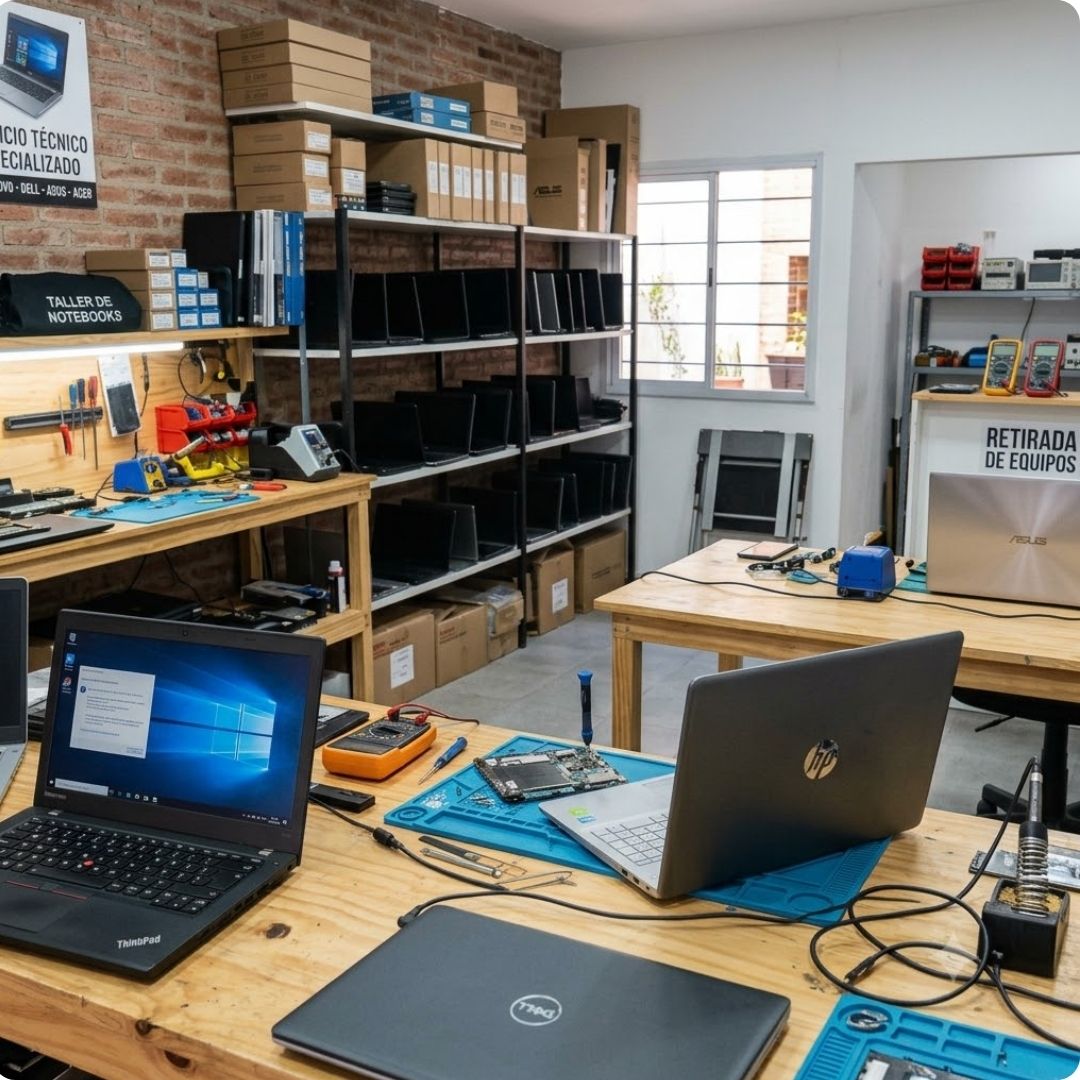
Las cinco causas más frecuentes de "PC enciende pero no da video"
- Cable de video desconectado, dañado o en la entrada incorrecta: Es la causa número uno y la más fácil de resolver. Verificá que el cable HDMI, DisplayPort o VGA esté bien conectado tanto en la PC como en el monitor. Asegurate de que el monitor esté en la entrada correcta (HDMI 1, HDMI 2, DisplayPort, etc.). Probá con otro cable si tenés a mano.
- Monitor en falla o configurado en la entrada equivocada: Conectá el monitor a otra PC, consola (PlayStation, Xbox) o incluso un decoder de TV. Si funciona, el problema está en tu computadora. Si tampoco da video, el problema es el monitor o el cable. También verificá que el monitor esté encendido y que el brillo no esté al mínimo.
- Memoria RAM sucia, mal conectada o fallando: Si la RAM tiene polvo en los contactos o no está bien encajada en su slot, la PC no puede completar el POST (Power-On Self-Test) y no da video. Apagá la PC, desconectala de la corriente, abrí el gabinete, sacá los módulos de RAM, limpiá los contactos dorados con una goma de borrar blanca (suavemente) y volvé a insertarlos firmemente hasta escuchar el "clic" de las pestañas.
- Placa de video (GPU) con falla o mal conectada: Si tu PC tiene placa de video dedicada, verificá que esté bien encajada en su slot PCIe y que los cables de alimentación adicionales (si los tiene) estén conectados. Si tu procesador tiene video integrado, probá sacar la placa de video dedicada y conectá el monitor directamente a la placa madre. Si da video, el problema es la GPU.
- Placa madre con falla o BIOS corrupta: Si nada de lo anterior funciona, el problema puede estar en la placa madre. Escuchá si la PC emite pitidos al encender (beep codes): la cantidad y patrón de pitidos indican qué componente está fallando según el fabricante de la BIOS (AMI, Award, Phoenix). También podés intentar resetear la BIOS quitando la pila CMOS por 5 minutos y volviéndola a colocar.
¿Qué riesgos corre el equipo si intentás repararlo sin conocimiento técnico?
Abrir el gabinete y manipular componentes puede parecer sencillo, pero si no se hace con cuidado, podés convertir un problema solucionable en uno mucho más grave.
- Daño por electricidad estática: Los componentes internos son extremadamente sensibles a la electricidad estática. Si no usás una pulsera antiestática o no tocás una superficie metálica descargada antes de manipular las piezas, podés quemar la placa madre, la RAM o la placa de video con una simple descarga de tu cuerpo.
- Rotura de slots o conectores por fuerza bruta: Los slots de RAM, PCIe y los conectores de alimentación tienen pestañas y orientaciones específicas. Forzar un componente en la dirección incorrecta puede romper el slot de la placa madre, una reparación costosa y compleja.
- Confusión de diagnósticos y gasto innecesario: Sin un proceso de eliminación lógico, podés terminar comprando componentes nuevos (como una placa de video o fuente de alimentación) cuando el problema real era un cable de $5 o un módulo de RAM sucio. Un diagnóstico profesional te ahorra tiempo y dinero.
¿Querés saber más sobre problemas relacionados? Lee también: Limpieza interna de notebooks: cómo evitar que se queme el equipo y ¿Cada cuánto tiempo se debe cambiar la pasta térmica?
Solución profesional: diagnóstico preciso y reparación en nuestro laboratorio de Rosario
Si después de seguir los pasos de diagnóstico casero el problema persiste, es momento de traer el equipo a un especialista. En SERVICEINFORMATICO®, con más de 15 años de experiencia y como Servicio Técnico Oficial Dell y multimarca en Rosario (especialistas en Dell, HP, Lenovo, Acer, Asus, MSI, Gigabyte, ASRock, Samsung, Apple, Toshiba y Huawei), seguimos un protocolo de diagnóstico profesional:
- Verificación de fuentes de alimentación: medimos con multímetro los voltajes de la fuente para asegurar que está entregando la energía correcta a todos los componentes.
- Test de componentes con hardware de diagnóstico: probamos la placa madre, RAM, placa de video y procesador con equipos especializados para identificar con precisión qué pieza está fallando.
- Interpretación de códigos de error: si la placa madre tiene LED de diagnóstico o emite beep codes, los interpretamos según el fabricante para un diagnóstico rápido y certero.
- Reparación o reemplazo del componente fallante: desde un módulo de RAM hasta una reparación de placa madre a nivel de componente, resolvemos el problema de raíz.
- Pruebas de estabilidad antes de la entrega: verificamos que el equipo encienda correctamente, dé video, pase el POST sin errores y funcione de forma estable bajo carga.
El resultado es una PC que vuelve a funcionar perfectamente, con la tranquilidad de saber que el diagnóstico fue preciso y la reparación profesional. Podés traer tu equipo a cualquiera de nuestras sucursales en Rosario o consultarnos por el servicio de logística para el interior del país.
- Sucursal 1 — San Luis 3087, Rosario | Reparaciones · Tel: 341 368 5422
- Sucursal 2 — Santa Fe 1393, Rosario | Reparaciones · Tel: 341 228 9932
- Sucursal Ventas — San Luis 3087, Rosario | Ventas y consultas · Tel: 341 550 1090
Horario: lunes a viernes de 9 a 18 hs. · Ver toda la información de contacto →
Servicio técnico a domicilio en Rosario: para empresas y particulares
¿No podés trasladar el equipo hasta el taller? No hay problema. SERVICEINFORMATICO® cuenta con un equipo de técnicos que se desplazan directamente a tu domicilio u oficina en Rosario y el Gran Rosario. Tanto si sos una empresa con múltiples equipos que necesita soporte en sitio, como un particular que prefiere no moverse, coordinamos la visita de forma rápida y sencilla por WhatsApp.
- Empresas: soporte técnico en sitio para múltiples equipos, mantenimiento preventivo programado, asistencia a servidores y red local.
- Particulares: diagnóstico y reparación de notebooks y PCs de escritorio sin tener que salir de tu casa, en Rosario y Gran Rosario.
- Limpieza interna, cambio de pasta térmica, upgrades de RAM y SSD realizados directamente en tu ubicación.
- Coordinación del turno rápida y sin burocracia: hablanos por WhatsApp al 3415501090.
Preguntas frecuentes sobre diagnóstico de PC sin video
¿Por qué mi PC enciende pero no da video en la pantalla?
Las causas más frecuentes son: cable de video desconectado o dañado, monitor en la entrada incorrecta, placa de video (GPU) con falla, memoria RAM sucia o mal conectada, o un problema en la placa madre que impide el POST. El primer paso es verificar lo más simple: cable y monitor, antes de abrir el gabinete.
¿Cuánto demora el diagnóstico en el taller de Rosario?
Realizamos diagnóstico y presupuesto el mismo día de ingreso. Como Servicio Técnico Oficial Dell y multimarca, recibimos equipos de toda la provincia de Santa Fe y del interior del país mediante logística especializada. Tenemos 3 sucursales en Rosario y atendemos de lunes a viernes de 9 a 18 hs.
¿Cómo sé si el problema es el monitor o la PC?
Conectá el monitor a otra PC o consola. Si funciona, el problema está en tu computadora. Si tampoco da video, el problema es el monitor o el cable. También podés probar con otro cable HDMI o DisplayPort para descartar esa posibilidad.
¿Si la PC emite pitidos al encender, qué significa?
Los pitidos (beep codes) son códigos de error que la BIOS emite cuando detecta un problema durante el POST. La cantidad y patrón de pitidos varía según el fabricante de la placa madre. Por ejemplo, un pitido corto suele ser normal, pero pitidos largos y repetidos suelen indicar problema de memoria RAM o placa de video. En nuestro taller interpretamos estos códigos para un diagnóstico preciso.