

Cómo limpiar la pantalla y el teclado de tu notebook sin dañarlos
Respuesta rápida: Para limpiar la pantalla usá solo paño de microfibra y líquido específico para pantallas (nunca limpiavidrios, alcohol común o acetona). Para el teclado, usá aire comprimido y un paño apenas humedecido con alcohol isopropílico al 70 %. En SERVICEINFORMATICO® (Rosario), somos un laboratorio multimarca con más de 15 años de experiencia: trabajamos con Dell, HP, Lenovo, Acer, Asus, Samsung, Apple, MSI, Toshiba, Huawei y Xiaomi. Realizamos limpieza profesional externa e interna. Atención en 3 sucursales en Rosario y logística nacional.
SOMOS SERVICEINFORMATICO® | ROSARIO | LUNES A VIERNES 9 A 18HS | SERVICIO TÉCNICO MULTIMARCA ESPECIALIZADO
Limpiar la notebook parece una tarea simple, pero es una de las acciones donde más errores se cometen — y donde más daño se causa sin darse cuenta. Usar el producto incorrecto, aplicar demasiada presión o dejar que el líquido se filtre entre los componentes puede provocar manchas permanentes en la pantalla, teclas que se pegan, cortocircuitos en la placa madre y hasta la pérdida total del equipo. En esta guía te explicamos exactamente qué hacer (y qué NO hacer) para mantener tu notebook impecable sin arriesgar tu inversión.
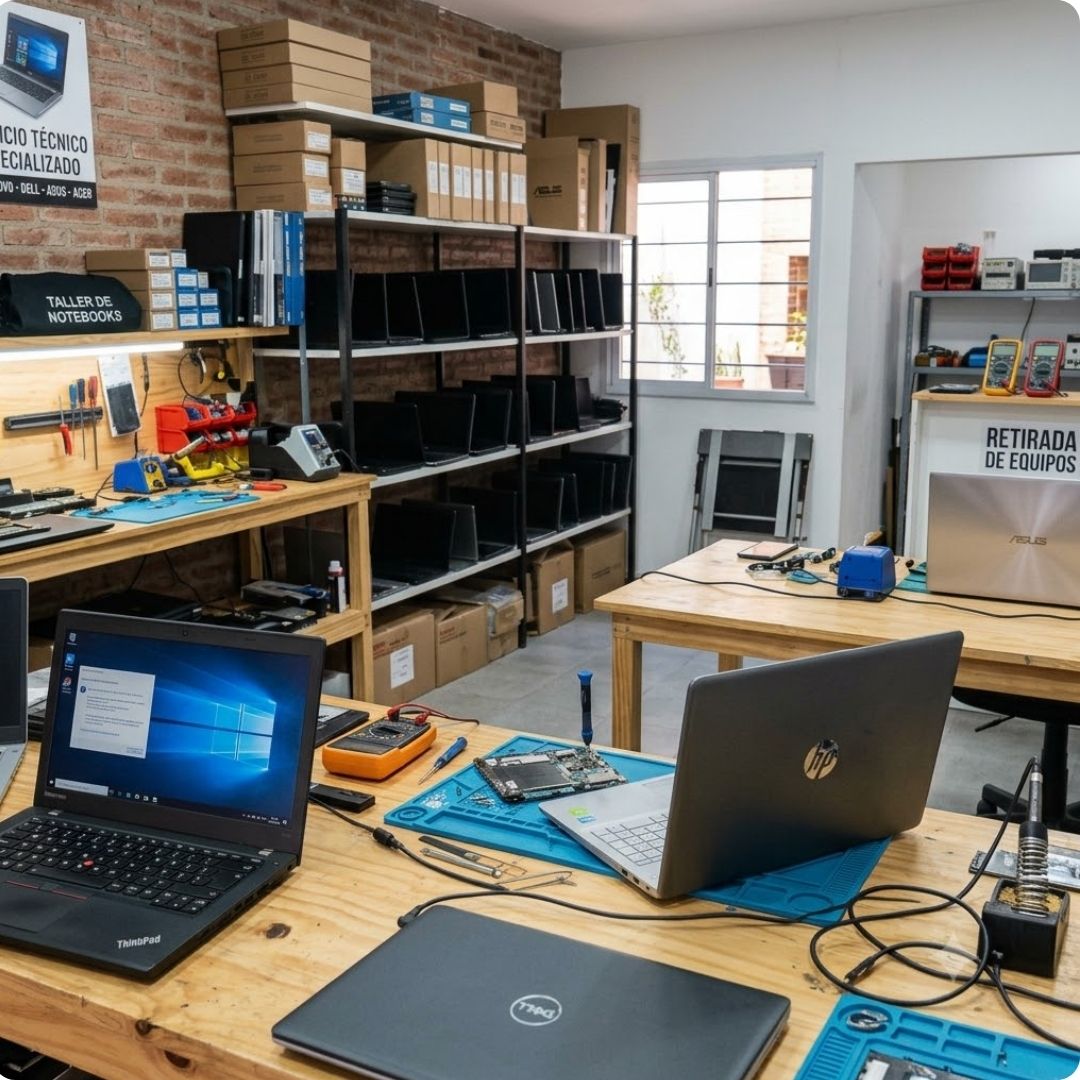
Errores comunes que arruinan la pantalla y el teclado de tu notebook
- Usar limpiavidrios, alcohol común o acetona en la pantalla: Las pantallas de notebooks (especialmente las de tipo mate o con recubrimiento antirreflejo) tienen capas sensibles que se degradan con productos agresivos. El limpiavidrios contiene amoníaco, que destruye el recubrimiento antirreflejo y deja manchas permanentes. El alcohol común y la acetona resecan los plásticos y pueden decolorar el marco de la pantalla.
- Usar toallas de papel, trapos ásperos o ropa: Estos materiales contienen fibras duras que rayan la superficie de la pantalla de forma irreversible. Las microfibras de los paños de limpieza específicos son la única opción segura, ya que atrapan el polvo sin arrastrarlo.
- Aplicar líquido directamente sobre la pantalla o el teclado: Nunca pulverices el producto directamente sobre el equipo. El líquido puede escurrirse hacia los bordes y filtrarse entre los componentes internos, provocando cortocircuitos en la placa madre o daño en el teclado membrana. Siempre aplicá el líquido sobre el paño, nunca sobre el equipo.
¿Qué riesgos corre tu equipo si lo limpiás de forma incorrecta?
Los errores de limpieza no solo afectan la estética: pueden provocar daños funcionales graves y costosos en tu notebook.
- Daño permanente en la pantalla: El uso de productos agresivos o materiales abrasivos destruye el recubrimiento antirreflejo, dejando manchas que no se pueden remover. En casos extremos, la presión excesiva puede dañar el panel LCD, provocando píxeles muertos o líneas verticales.
- Teclado que se pega o deja de funcionar: Si el líquido se filtra entre las teclas, puede dañar el teclado membrana o incluso llegar a la placa madre, provocando cortocircuitos. Las teclas pueden quedar pegadas, perder sensibilidad o dejar de responder por completo.
- Corrosión interna por líquidos: Si cae líquido sobre el teclado y no se actúa de inmediato, el líquido puede corroer los componentes internos de la placa madre, provocando fallas irreversibles que requieren reparación de alto costo o reemplazo total del equipo.
¿Querés saber más sobre problemas relacionados? Lee también: Limpieza interna de notebooks: cómo evitar que se queme el equipo y ¿Cada cuánto tiempo se debe cambiar la pasta térmica?
Guía paso a paso: cómo limpiar pantalla y teclado de forma segura
En SERVICEINFORMATICO®, con más de 15 años de experiencia en reparación de equipos y como laboratorio especializado multimarca en Rosario (expertos en Dell, HP, Lenovo, Acer, Asus, Samsung, Apple, MSI, Toshiba, Huawei, Xiaomi y más), te recomendamos seguir este protocolo de limpieza segura:
- Apagá la notebook y desconectá el cargador. Nunca limpies el equipo encendido o conectado a la corriente.
- Pantalla: usá un paño de microfibra limpio y seco para eliminar el polvo superficial. Si hay manchas, humedecé apenas el paño con líquido específico para pantallas o agua destilada. Pasá el paño con movimientos suaves y circulares, sin ejercer presión.
- Teclado: usá aire comprimido a presión controlada para expulsar migas y polvo entre las teclas. Luego, pasá un paño de microfibra apenas humedecido con alcohol isopropílico al 70 % (no saturado) para desinfectar. Nunca dejes que el líquido se filtre entre las teclas.
- Carcasa y puertos: limpiá la carcasa con un paño apenas humedecido con alcohol isopropílico. Para los puertos USB, HDMI y demás conectores, usá un hisopo seco o aire comprimido, nunca introduzcas objetos metálicos.
Si tu notebook necesita una limpieza más profunda (interna, con cambio de pasta térmica) o sufrió algún daño por líquidos, traé el equipo a cualquiera de nuestras sucursales en Rosario o consultanos por el servicio de logística para el interior del país.
📍 Nuestras sucursales en Rosario:
- Sucursal 1 — San Luis 3087, Rosario | Reparaciones · Tel: 341 368 5422
- Sucursal 2 — Santa Fe 1393, Rosario | Reparaciones · Tel: 341 228 9932
- Sucursal Ventas — San Luis 3087, Rosario | Ventas y consultas · Tel: 341 550 1090
Horario: lunes a viernes de 9 a 18 hs. · Ver toda la información de contacto →
Servicio técnico a domicilio en Rosario: para empresas y particulares
¿No podés trasladar el equipo hasta el taller? No hay problema. SERVICEINFORMATICO® cuenta con un equipo de técnicos que se desplazan directamente a tu domicilio u oficina en Rosario y el Gran Rosario. Tanto si sos una empresa con múltiples equipos que necesita soporte en sitio, como un particular que prefiere no moverse, coordinamos la visita de forma rápida y sencilla por WhatsApp.
🏠 ¿Qué incluye el servicio técnico a domicilio?
- Empresas: soporte técnico en sitio para múltiples equipos, mantenimiento preventivo programado, asistencia a servidores y red local.
- Particulares: diagnóstico y reparación de notebooks y PCs de escritorio sin tener que salir de tu casa, en Rosario y Gran Rosario.
- Limpieza interna, cambio de pasta térmica, upgrades de RAM y SSD realizados directamente en tu ubicación.
- Coordinación del turno rápida y sin burocracia: hablanos por WhatsApp al 3415501090.
Contactar por servicio a domicilio
Solicitar Turno de Diagnóstico en Rosario
Preguntas frecuentes sobre limpieza de pantalla y teclado de notebooks
¿Qué productos NO debo usar para limpiar la pantalla?
Nunca uses limpiavidrios, alcohol común, acetona, amoníaco, toallas de papel o trapos ásperos. Estos productos dañan el recubrimiento antirreflejo de las pantallas, provocan manchas permanentes y pueden rayar la superficie. Solo usá paños de microfibra limpios y líquidos específicos para pantallas o agua destilada en mínima cantidad.
¿Cómo limpio el teclado sin dañar los componentes internos?
Primero apagá la notebook y desconectá el cargador. Usá aire comprimido a presión controlada para expulsar migas y polvo entre las teclas. Luego, pasá un paño de microfibra apenas humedecido con alcohol isopropílico al 70 % (no saturado) para desinfectar. Nunca dejes que el líquido se filtre entre las teclas, ya que puede dañar el teclado membrana o la placa madre.
¿Cada cuánto tiempo hay que limpiar la pantalla y el teclado?
Se recomienda una limpieza superficial semanal con paño de microfibra seco. Una limpieza más profunda con líquido específico para pantallas debe realizarse cada 15 a 30 días, dependiendo del uso y el ambiente. En oficinas con mucho polvo o en hogares con mascotas, la frecuencia debe ser mayor.
¿Qué hago si se me cayó líquido sobre el teclado?
Acción inmediata: apagá la notebook, desconectá el cargador y retirá la batería si es extraíble. Volcá el equipo en forma de V invertida para que el líquido escurra hacia afuera, no hacia adentro. No intentes encenderla ni usarla. Llevá el equipo urgentemente a un servicio técnico especializado para una limpieza interna profesional, ya que el líquido puede provocar cortocircuitos y corrosión en la placa madre.